Domain kizl.de kaufen?
Wir ziehen mit dem Projekt
kizl.de um.
Sind Sie am Kauf der Domain
kizl.de interessiert?
domain@kv-gmbh.de · 0541-91531010
Domain kizl.de kaufen?
Wie aktiviere ich an Computer scannen?
Um am Computer zu scannen, benötigst du entweder einen Scanner, der an deinen Computer angeschlossen ist, oder einen Multifunktionsdrucker mit Scanfunktion. Zuerst musst du die entsprechende Software für deinen Scanner installieren. Anschließend legst du das zu scannende Dokument auf den Scanner und öffnest die Scan-Software auf deinem Computer. Dort wählst du die gewünschten Einstellungen wie Dateiformat, Auflösung und Farbe aus und startest den Scanvorgang. Nachdem der Scan abgeschlossen ist, kannst du das gescannte Dokument auf deinem Computer speichern oder weiterverarbeiten. **
Wie aktiviere ich Scannen am Computer?
Um das Scannen am Computer zu aktivieren, benötigen Sie zunächst einen Scanner, der an Ihren Computer angeschlossen ist. Stellen Sie sicher, dass die Treiber für den Scanner auf Ihrem Computer installiert sind. Öffnen Sie dann die Scannersoftware auf Ihrem Computer, um den Scanner zu aktivieren. Legen Sie das zu scannende Dokument oder Bild auf den Scanner und wählen Sie die gewünschten Einstellungen aus. Klicken Sie auf die Schaltfläche zum Scannen, um den Vorgang zu starten. **


Ähnliche Suchbegriffe für Scannen
Top-Angebote
Produkte zum Begriff Scannen:
-
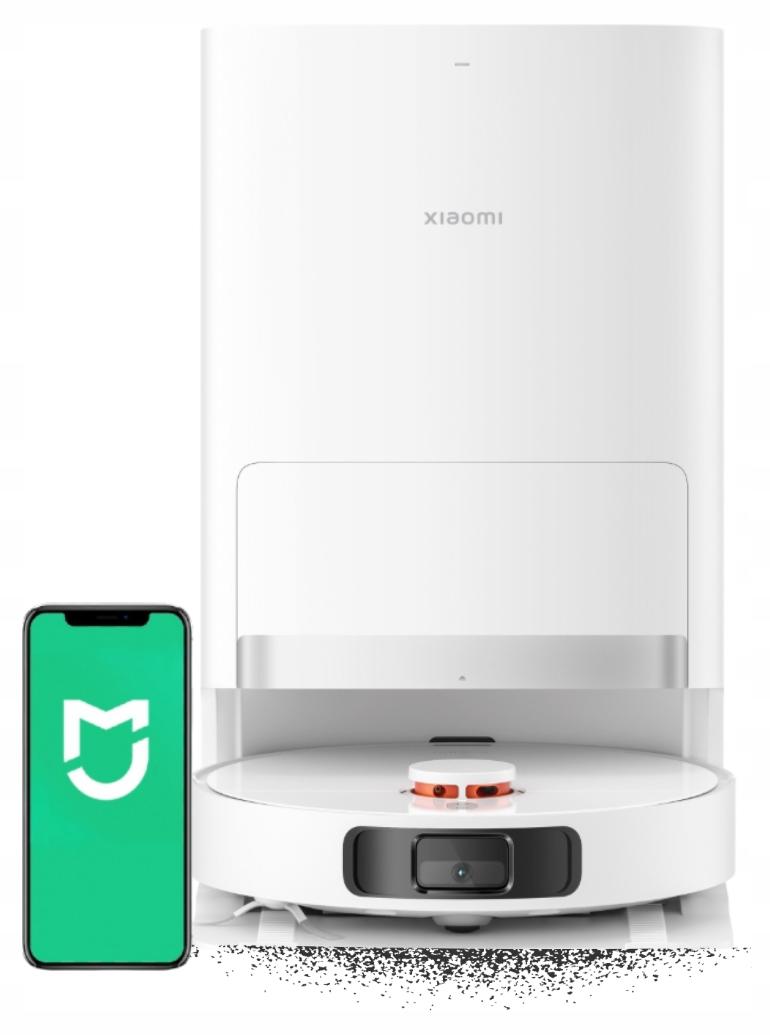
Xiaomi Saugroboter X20+ mit 6000 Pa LDS-Scannen und 3-in-1 ReinigungssystemXiaomi Robot Vacuum X20+ Weiß - Saugt und wischtLDS-Scannen Hindernisumgehung ReinigungspräzisionFortschrittliche LDS-Lasernavigation - schnelles und präzises Mapping der RäumeIntelligente Routenplanung und HindernisumgehungEffektive Reinigung von Ecken, unter Möbeln und an schwer zugänglichen StellenMöglichkeit zur Erstellung von Karten mehrerer Etagen und zur Anpassung der ReinigungszonenSteuerung per App - volle Kontrolle vom Smartphone aus 6000 Pa Reguliertes Wischen Sauberkeit auf jedem BodenBeeindruckende Saugkraft von bis zu 6000 Pa - ideal für Teppiche und harte BödenWischfunktion mit intelligenter WasserstandskontrolleWassertank und Wischaufsatz im Lieferumfang enthaltenGleichzeitiges Saugen und Wischen des BodensEffektive Entfernung von Staub, Haaren und hartnäckigen Verschmutzungen Bis zu 75 Tage ohne Entleeren Automatische Wartung KomfortDie Basisstation entleert den Staubbehälter automatischDer Mopp wird nach Abschluss der Reinigung getrocknet - verhindert unangenehme Gerü591,00 €*Versand: 0,00 €Sichere Weiterleitung zum Anbieter
-
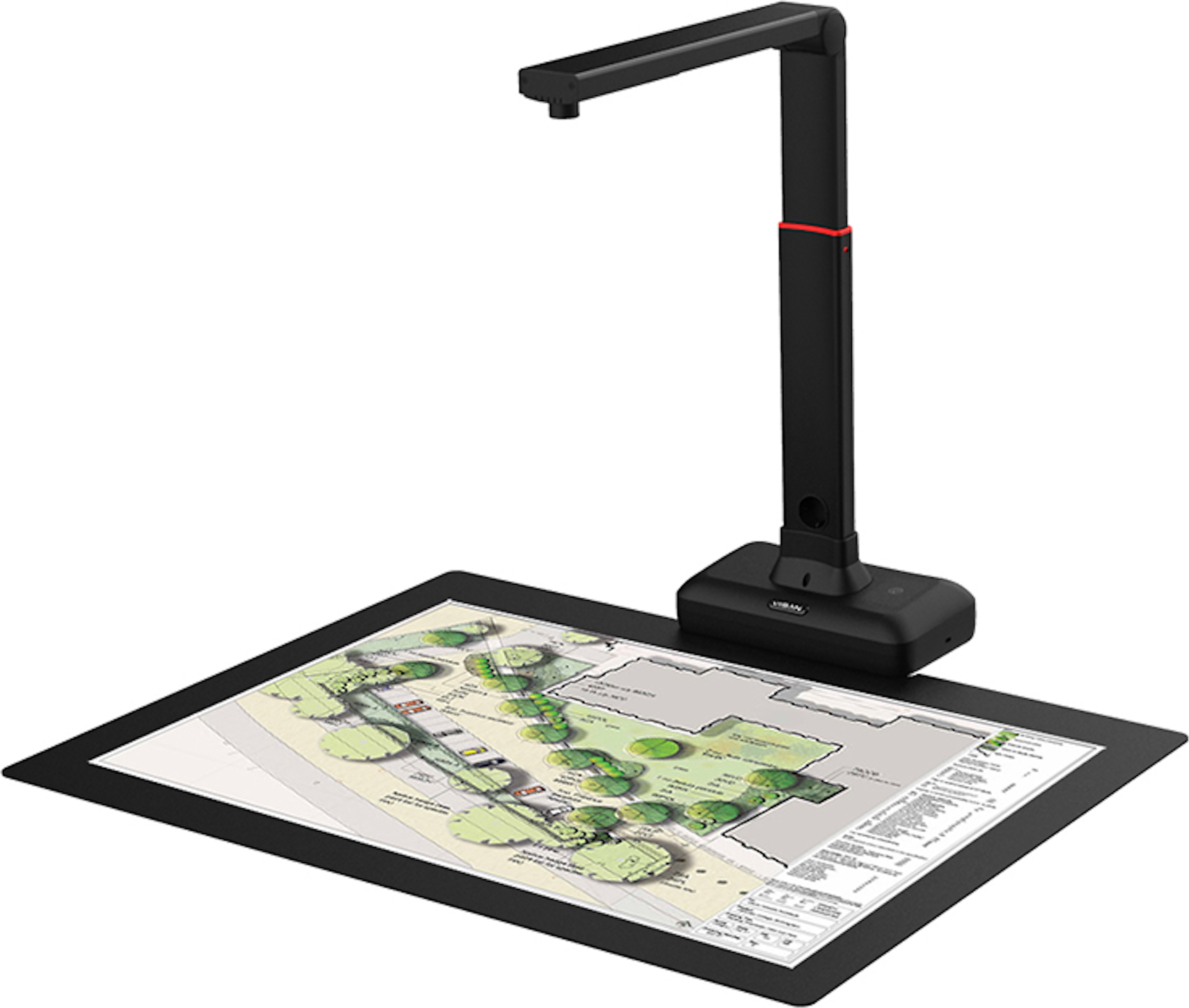
Viisan S21 A2 Overhead-Scanner für Großformatige Dokumenten & Bücher bis DIN-A2. Auflösung bis 23MP. Buch-Doppelseiten Glätten & Aufteilen, Auto-Scannen. OCR Texterkennung. Twain. Windows & MacSMART & KOMFORTABEL: Der VIISAN S21 ist ein multifunktioneller Overhead-Scanner, besonders für großformatige Dokumenten ausgelegt. Mit seinem einzigartigen 20. Um das Scannen zu vereinfachen, unterstützt der S21 das kontinuierliche Scannen per Handtaste. Höhe des Objektivs verstellbar für A3 oder A2. Ideale für das Scannen von großformatige Zeitschriften, Zeitungen, Landkarten, Bücher, uswINTELLIGENTE BILD-OPTIMIERUNG: Mit der intelligenten Erkennungstechnologie kann der Scanner beim Seitenumschlag automatisch einen Scanvorgang durchführen, indem er die umgeschlagenen Seiten erkennt; VIISAN S21 ist mit intelligenten Algorithmen ausgestattet, die gewölbte Seiten abflachen, Fingerbilder löschen, den Hintergrund feinen und Seiten automatisch aufteilen können. Schnelle Scan-Geschwindigkeit, 1.5 sek. pro Seite.HOCHEFFIZIENT: Mit diesem intelligenten Dokumentenscanner können mehrere Karten auf einmal gescannt und beschnitten werden. Mit der integrierten OCR-Funktion kann der VIISAN S21 d379,00 €*Versand: 0,00 €Sichere Weiterleitung zum Anbieter
-
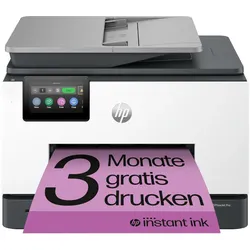
HP OfficeJet Pro 9132e 4in1 - Multifunktionsdrucker Drucken, Kopieren, Scannen, Faxen, Farbe, inkl. 3 Monate Instant InkDrucken, Kopieren, Scannen, Faxen / Automatischer Duplexdruck / Wireless Drucken / 35 Blatt Dokumentenzufuhr / inkl. 3 Monate Instant Ink259,90 €*Versand: 7,99 €Sichere Weiterleitung zum Anbieter
-
Allegro - Musik in der Kunst Kalender 2027 - Musik in der Kunst- Malerei Trifft Auf Den Zauber Des Musizierens: Der Neue Allegro Jahres-wandkalender 2027- Musikalische Bilder Aus Einer Vergangenen Zeit: Monatskalender Mit Sinnlichen Meisterwerken Und Gemälden Voller Poesie Aus Dem 19. Und 20. Jahrhundert- Kunst...24,00 €*Versand: 0,00 €Sichere Weiterleitung zum Anbieter

-
Wie aktiviere ich Scannen am Computer Mac?
Um das Scannen am Computer Mac zu aktivieren, benötigen Sie zunächst eine Scanner-Software, die mit Ihrem Scanner kompatibel ist. Diese Software kann entweder vom Hersteller des Scanners bereitgestellt werden oder Sie können eine Drittanbieter-Software verwenden. Installieren Sie die Scanner-Software auf Ihrem Mac und schließen Sie den Scanner an Ihren Computer an. Öffnen Sie die Scanner-Software und folgen Sie den Anweisungen, um den Scanner einzurichten und zu aktivieren. Sobald der Scanner eingerichtet ist, können Sie Dokumente oder Bilder scannen, indem Sie die entsprechenden Optionen in der Scanner-Software auswählen. **
-
Wie aktiviere ich Scannen am Computer Epson?
Um das Scannen am Computer mit einem Epson-Drucker zu aktivieren, müssen Sie zuerst sicherstellen, dass der Drucker ordnungsgemäß mit dem Computer verbunden ist. Öffnen Sie dann die Epson Scan-Software auf Ihrem Computer. Wählen Sie den gewünschten Scantyp aus (z.B. Farbe oder Schwarzweiß) und passen Sie die Scan-Einstellungen nach Bedarf an. Klicken Sie auf "Scannen", um den Vorgang zu starten. Stellen Sie sicher, dass Sie den Speicherort für die gescannten Dateien auswählen, um sie zu speichern. **
-
Ist es praktisch sinnvoll, Bücher als PDF zu scannen?
Das Scannen von Büchern als PDF kann praktisch sein, wenn man digitale Kopien für archivarische oder Zugriffszwecke benötigt. Es ermöglicht eine einfache Speicherung und Organisation von Büchern auf elektronischen Geräten. Allerdings kann das Scannen von Büchern zeitaufwändig sein und die Qualität des gescannten Textes kann je nach Scanner variieren. **
-
Kann man mit einem Drucker auch ohne Computer scannen?
Ja, es gibt Drucker, die über eine integrierte Scanfunktion verfügen und unabhängig von einem Computer scannen können. Diese Drucker haben oft ein Display, auf dem man die Scanoptionen auswählen und die gescannten Dokumente anzeigen kann. Man kann die gescannten Dateien dann auf einem USB-Stick speichern oder direkt ausdrucken. **


Was bedeutet "scannen"?
Scannen bedeutet, dass ein physisches Dokument oder Bild mit einem Scanner erfasst und in digitale Daten umgewandelt wird. Dabei werden die Informationen des Dokuments oder Bildes in Form von Pixeln erfasst und können anschließend auf einem Computer oder anderen digitalen Geräten angezeigt, bearbeitet oder gespeichert werden. Scannen ermöglicht es, physische Dokumente in elektronischer Form zu archivieren oder weiterzuverarbeiten. **
In welcher Auflösung scannen?
Welche Auflösung soll ich für den Scan verwenden? Die Auflösung bestimmt die Qualität und Schärfe des gescannten Bildes. Eine höhere Auflösung führt zu einer detaillierteren Darstellung, aber auch zu größeren Dateigrößen. Es ist wichtig, die richtige Balance zwischen Qualität und Dateigröße zu finden, je nachdem, wofür der Scan verwendet werden soll. Möchtest du eine hohe Auflösung für den Druck oder reicht eine niedrigere Auflösung für die Anzeige am Bildschirm? **
Top-Angebote
Produkte zum Begriff Scannen:
-
Shaper Trace SX1-AA - Skizzieren, Scannen, LoslegenTrace bietet eine einfache Möglichkeit, handgezeichnete Skizzen in Vektorgrafiken umzuwandeln, die mit digitalen Fertigungswerkzeugen wie Lasercuttern, Plottern und CNC-Maschinen wie Shaper Origin kompatibel sind. Technische Daten: Shaper Trace Höhe Rahmen 338mm Breite Rahmen 248mm Höhe Öffnung 274mm Breite Öffnung 184mm117,81 €*Versand: 6,90 €Sichere Weiterleitung zum Anbieter
-
Xiaomi Saugroboter X20+ mit 6000 Pa LDS-Scannen und 3-in-1 ReinigungssystemXiaomi Robot Vacuum X20+ Weiß - Saugt und wischtLDS-Scannen Hindernisumgehung ReinigungspräzisionFortschrittliche LDS-Lasernavigation - schnelles und präzises Mapping der RäumeIntelligente Routenplanung und HindernisumgehungEffektive Reinigung von Ecken, unter Möbeln und an schwer zugänglichen StellenMöglichkeit zur Erstellung von Karten mehrerer Etagen und zur Anpassung der ReinigungszonenSteuerung per App - volle Kontrolle vom Smartphone aus 6000 Pa Reguliertes Wischen Sauberkeit auf jedem BodenBeeindruckende Saugkraft von bis zu 6000 Pa - ideal für Teppiche und harte BödenWischfunktion mit intelligenter WasserstandskontrolleWassertank und Wischaufsatz im Lieferumfang enthaltenGleichzeitiges Saugen und Wischen des BodensEffektive Entfernung von Staub, Haaren und hartnäckigen Verschmutzungen Bis zu 75 Tage ohne Entleeren Automatische Wartung KomfortDie Basisstation entleert den Staubbehälter automatischDer Mopp wird nach Abschluss der Reinigung getrocknet - verhindert unangenehme Gerü591,00 €*Versand: 0,00 €Sichere Weiterleitung zum Anbieter
-
Viisan S21 A2 Overhead-Scanner für Großformatige Dokumenten & Bücher bis DIN-A2. Auflösung bis 23MP. Buch-Doppelseiten Glätten & Aufteilen, Auto-Scannen. OCR Texterkennung. Twain. Windows & MacSMART & KOMFORTABEL: Der VIISAN S21 ist ein multifunktioneller Overhead-Scanner, besonders für großformatige Dokumenten ausgelegt. Mit seinem einzigartigen 20. Um das Scannen zu vereinfachen, unterstützt der S21 das kontinuierliche Scannen per Handtaste. Höhe des Objektivs verstellbar für A3 oder A2. Ideale für das Scannen von großformatige Zeitschriften, Zeitungen, Landkarten, Bücher, uswINTELLIGENTE BILD-OPTIMIERUNG: Mit der intelligenten Erkennungstechnologie kann der Scanner beim Seitenumschlag automatisch einen Scanvorgang durchführen, indem er die umgeschlagenen Seiten erkennt; VIISAN S21 ist mit intelligenten Algorithmen ausgestattet, die gewölbte Seiten abflachen, Fingerbilder löschen, den Hintergrund feinen und Seiten automatisch aufteilen können. Schnelle Scan-Geschwindigkeit, 1.5 sek. pro Seite.HOCHEFFIZIENT: Mit diesem intelligenten Dokumentenscanner können mehrere Karten auf einmal gescannt und beschnitten werden. Mit der integrierten OCR-Funktion kann der VIISAN S21 d379,00 €*Versand: 0,00 €Sichere Weiterleitung zum Anbieter
-
Wie aktiviere ich an Computer scannen?
Um am Computer zu scannen, benötigst du entweder einen Scanner, der an deinen Computer angeschlossen ist, oder einen Multifunktionsdrucker mit Scanfunktion. Zuerst musst du die entsprechende Software für deinen Scanner installieren. Anschließend legst du das zu scannende Dokument auf den Scanner und öffnest die Scan-Software auf deinem Computer. Dort wählst du die gewünschten Einstellungen wie Dateiformat, Auflösung und Farbe aus und startest den Scanvorgang. Nachdem der Scan abgeschlossen ist, kannst du das gescannte Dokument auf deinem Computer speichern oder weiterverarbeiten. **
-
Wie aktiviere ich Scannen am Computer?
Um das Scannen am Computer zu aktivieren, benötigen Sie zunächst einen Scanner, der an Ihren Computer angeschlossen ist. Stellen Sie sicher, dass die Treiber für den Scanner auf Ihrem Computer installiert sind. Öffnen Sie dann die Scannersoftware auf Ihrem Computer, um den Scanner zu aktivieren. Legen Sie das zu scannende Dokument oder Bild auf den Scanner und wählen Sie die gewünschten Einstellungen aus. Klicken Sie auf die Schaltfläche zum Scannen, um den Vorgang zu starten. **
-
Wie aktiviere ich Scannen am Computer Mac?
Um das Scannen am Computer Mac zu aktivieren, benötigen Sie zunächst eine Scanner-Software, die mit Ihrem Scanner kompatibel ist. Diese Software kann entweder vom Hersteller des Scanners bereitgestellt werden oder Sie können eine Drittanbieter-Software verwenden. Installieren Sie die Scanner-Software auf Ihrem Mac und schließen Sie den Scanner an Ihren Computer an. Öffnen Sie die Scanner-Software und folgen Sie den Anweisungen, um den Scanner einzurichten und zu aktivieren. Sobald der Scanner eingerichtet ist, können Sie Dokumente oder Bilder scannen, indem Sie die entsprechenden Optionen in der Scanner-Software auswählen. **
-
Wie aktiviere ich Scannen am Computer Epson?
Um das Scannen am Computer mit einem Epson-Drucker zu aktivieren, müssen Sie zuerst sicherstellen, dass der Drucker ordnungsgemäß mit dem Computer verbunden ist. Öffnen Sie dann die Epson Scan-Software auf Ihrem Computer. Wählen Sie den gewünschten Scantyp aus (z.B. Farbe oder Schwarzweiß) und passen Sie die Scan-Einstellungen nach Bedarf an. Klicken Sie auf "Scannen", um den Vorgang zu starten. Stellen Sie sicher, dass Sie den Speicherort für die gescannten Dateien auswählen, um sie zu speichern. **
Ähnliche Suchbegriffe für Scannen
-
HP OfficeJet Pro 9132e 4in1 - Multifunktionsdrucker Drucken, Kopieren, Scannen, Faxen, Farbe, inkl. 3 Monate Instant InkDrucken, Kopieren, Scannen, Faxen / Automatischer Duplexdruck / Wireless Drucken / 35 Blatt Dokumentenzufuhr / inkl. 3 Monate Instant Ink259,90 €*Versand: 7,99 €Sichere Weiterleitung zum Anbieter
-
Allegro - Musik in der Kunst Kalender 2027 - Musik in der Kunst- Malerei Trifft Auf Den Zauber Des Musizierens: Der Neue Allegro Jahres-wandkalender 2027- Musikalische Bilder Aus Einer Vergangenen Zeit: Monatskalender Mit Sinnlichen Meisterwerken Und Gemälden Voller Poesie Aus Dem 19. Und 20. Jahrhundert- Kunst...24,00 €*Versand: 0,00 €Sichere Weiterleitung zum Anbieter
-
HB-Druck Aufkleber Essen Trinken Musik Rauchen verboten A0 (841x1189mm)Produkteigenschaften Hochwertiger Aufkleber aus langlebiger Klebefolie mit einer Gesamtdicke von 155 µm (0,155mm) Ein UV-resistenter und witterungsbeständiger Aufdruck gewährleistet die Anwendung im Innen-, und/oder Außenbereich und ist für...89,99 €*Versand: 0,00 €Sichere Weiterleitung zum Anbieter
-
HB-Druck Schild Essen Trinken Musik Rauchen verboten A6 (105x148mm)Sie erhalten ihr Schild aus einer 2mm starken Aluminium-Verbundplatte. Produkteigenschaften Aluverbundplatten bestehen aus einem Polyethylen-Kern und sind beidseitig mit Aluminium-Schichten versehen. Dieses hochwertige Material ist bruch- und...9,48 €*Versand: 0,00 €Sichere Weiterleitung zum Anbieter
-
Ist es praktisch sinnvoll, Bücher als PDF zu scannen?
Das Scannen von Büchern als PDF kann praktisch sein, wenn man digitale Kopien für archivarische oder Zugriffszwecke benötigt. Es ermöglicht eine einfache Speicherung und Organisation von Büchern auf elektronischen Geräten. Allerdings kann das Scannen von Büchern zeitaufwändig sein und die Qualität des gescannten Textes kann je nach Scanner variieren. **
-
Kann man mit einem Drucker auch ohne Computer scannen?
Ja, es gibt Drucker, die über eine integrierte Scanfunktion verfügen und unabhängig von einem Computer scannen können. Diese Drucker haben oft ein Display, auf dem man die Scanoptionen auswählen und die gescannten Dokumente anzeigen kann. Man kann die gescannten Dateien dann auf einem USB-Stick speichern oder direkt ausdrucken. **
-
Was bedeutet "scannen"?
Scannen bedeutet, dass ein physisches Dokument oder Bild mit einem Scanner erfasst und in digitale Daten umgewandelt wird. Dabei werden die Informationen des Dokuments oder Bildes in Form von Pixeln erfasst und können anschließend auf einem Computer oder anderen digitalen Geräten angezeigt, bearbeitet oder gespeichert werden. Scannen ermöglicht es, physische Dokumente in elektronischer Form zu archivieren oder weiterzuverarbeiten. **
-
In welcher Auflösung scannen?
Welche Auflösung soll ich für den Scan verwenden? Die Auflösung bestimmt die Qualität und Schärfe des gescannten Bildes. Eine höhere Auflösung führt zu einer detaillierteren Darstellung, aber auch zu größeren Dateigrößen. Es ist wichtig, die richtige Balance zwischen Qualität und Dateigröße zu finden, je nachdem, wofür der Scan verwendet werden soll. Möchtest du eine hohe Auflösung für den Druck oder reicht eine niedrigere Auflösung für die Anzeige am Bildschirm? **
* Alle Preise verstehen sich inklusive der gesetzlichen Mehrwertsteuer und ggf. zuzüglich Versandkosten. Die Angebotsinformationen basieren auf den Angaben des jeweiligen Shops und werden über automatisierte Prozesse aktualisiert. Eine Aktualisierung in Echtzeit findet nicht statt, so dass es im Einzelfall zu Abweichungen kommen kann. ** Hinweis: Teile dieses Inhalts wurden von KI erstellt.